Domain gebastelt.de kaufen?
Wir ziehen mit dem Projekt
gebastelt.de um.
Sind Sie am Kauf der Domain
gebastelt.de interessiert?
domain@kv-gmbh.de · 0541-91531010
Domain gebastelt.de kaufen?
Wer kann bei xnview helfen?
Bei xnview kann in erster Linie der Kundensupport helfen. Es gibt auch eine aktive Community von Nutzern, die in Foren oder auf Social-Media-Plattformen Unterstützung anbieten können. Darüber hinaus gibt es auch zahlreiche Online-Tutorials und Anleitungen, die bei der Nutzung von xnview helfen können. **
Wie kann ich Fotos bei XnView retuschieren?
Um Fotos bei XnView zu retuschieren, öffne das gewünschte Foto in der Software. Klicke dann auf das Retuschierungs-Tool in der Symbolleiste, um unerwünschte Elemente zu entfernen oder Fehler zu korrigieren. Verwende die verschiedenen Pinsel- und Auswahlwerkzeuge, um die gewünschten Änderungen vorzunehmen, und speichere das bearbeitete Foto, wenn du mit der Retuschierung zufrieden bist. **
Ähnliche Suchbegriffe für XnView
Top-Angebote
Produkte zum Begriff XnView:
-
Hillringhaus, Silvia: An die Materialien - fertig - KUNST!An die Materialien - fertig - KUNST! , Neue Ideen für bewährte Techniken in der Sek I , Innenraumbeleuchtungen > Lichter & Leuchten , Erscheinungsjahr: 20230116, Produktform: Kartoniert, Beilage: Klebebindung, Autoren: Hillringhaus, Silvia, Seitenzahl/Blattzahl: 128, Keyword: Druckverfahren; Kunst-Ideen; Unterricht; Schule; Lehrer und Lehrerin; Schüler und Schülerin, Fachschema: Pädagogik / Schule, Interesse Alter: empfohlenes Alter: ab 10 Jahre, Altersempfehlung / Lesealter: 18, ab Alter: 10, Warengruppe: TB/Didaktik/Methodik/Schulpädagogik/Fachdidaktik, Fachkategorie: Weiterführende Schulen, Text Sprache: ger, UNSPSC: 49019900, Warenverzeichnis für die Außenhandelsstatistik: 49019900, Verlag: Verlag an der Ruhr GmbH, Verlag: Verlag an der Ruhr GmbH, Verlag: Verlag an der Ruhr, Länge: 294, Breite: 207, Höhe: 11, Gewicht: 546, Produktform: Klappenbroschur, Genre: Sozialwissenschaften/Recht/Wirtschaft, Genre: Sozialwissenschaften/Recht/Wirtschaft, Herkunftsland: DEUTSCHLAND (DE), Katalog: deutschsprachige Titel, Katalog: Gesamtkatalog, Katalog: Kennzeichnung von Titeln mit einer Relevanz > 30, Katalog: Lagerartikel, Book on Demand, ausgew. Medienartikel, Relevanz: 0010, Tendenz: -1, Unterkatalog: AK, Unterkatalog: Bücher, Unterkatalog: Lagerartikel, Unterkatalog: Taschenbuch,25,99 €*Versand: 0,00 €Sichere Weiterleitung zum Anbieter


-
Wie kann man Bilder in XnView sofort speichern?
Um Bilder in XnView sofort zu speichern, können Sie die Tastenkombination "Strg + S" verwenden oder auf "Datei" in der Menüleiste klicken und dann "Speichern" auswählen. Sie können auch die Option "Speichern unter" wählen, um das Bild unter einem neuen Namen oder in einem anderen Format zu speichern. **
-
Wie schalte ich die automatische Namenssortierung in xnview aus?
Um die automatische Namenssortierung in XnView auszuschalten, musst du in den Einstellungen des Programms gehen. Klicke auf "Optionen" und dann auf "Allgemein". Dort findest du die Option "Automatische Namenssortierung" und kannst sie deaktivieren. **
-
Wie kann man bei XnView ein Bild schwarz-weiß machen?
Um ein Bild in XnView schwarz-weiß zu machen, öffnen Sie das Bild in der Software. Gehen Sie dann zu "Bild" und wählen Sie "Farben konvertieren". Wählen Sie im Dropdown-Menü "Graustufen" aus und klicken Sie auf "OK", um das Bild in Schwarz-Weiß umzuwandeln. **
-
Wie kann ich das Symbol zum Zuschneiden in XnView wieder aktivieren?
Um das Symbol zum Zuschneiden in XnView zu aktivieren, öffnen Sie das Programm und gehen Sie zu "Ansicht" in der oberen Menüleiste. Klicken Sie dann auf "Symbolleisten" und stellen Sie sicher, dass das Kontrollkästchen für "Zuschneiden" aktiviert ist. Wenn es bereits aktiviert ist, versuchen Sie, das Programm neu zu starten oder die Einstellungen zurückzusetzen. **


Wie kann ich die Hintergrundfarbe in xnview nach dem Ausschneiden schwarz machen?
Um die Hintergrundfarbe in XnView nach dem Ausschneiden schwarz zu machen, kannst du den "Hintergrund entfernen" -Effekt verwenden. Wähle das ausgeschnittene Bild aus und gehe dann zu "Bild" > "Effekte" > "Hintergrund entfernen". Wähle die Farbe "Schwarz" aus und wende den Effekt an. Dadurch wird der Hintergrund des ausgeschnittenen Bereichs schwarz gemacht. **
Wie kann ich in XnView die Auswahl der Miniaturbilder von Verzeichnissen einstellen?
Um die Auswahl der Miniaturbilder in XnView einzustellen, öffnen Sie das Programm und gehen Sie zu den Einstellungen. Klicken Sie auf "Miniaturbilder" oder "Vorschau" und wählen Sie die gewünschte Option aus, z.B. "Automatisch", "Manuell" oder "Nach Dateityp". Speichern Sie die Einstellungen und die Auswahl der Miniaturbilder wird entsprechend angepasst. **
Top-Angebote
Produkte zum Begriff XnView:
-
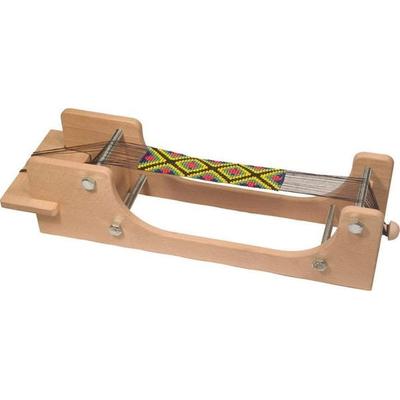
Dieters 019101 - DIY Großer Perlenwebrahmen, Handarbeit, Schmuck bastelnMit Diesem Perlenwebrahmen Aus Heimischem Buchenholz (10 X 10x 35 Cm) Können Lange Und Breite Perlenbändchen Gewebt Werden, Wie Stirnband, Gürtel, Taschenhenkel U.v.m.. Ab 8 Jahren, Fördert Konzentration, Feinmotorik Und Geduld.76,99 €*Versand: 0,00 €Sichere Weiterleitung zum Anbieter
-
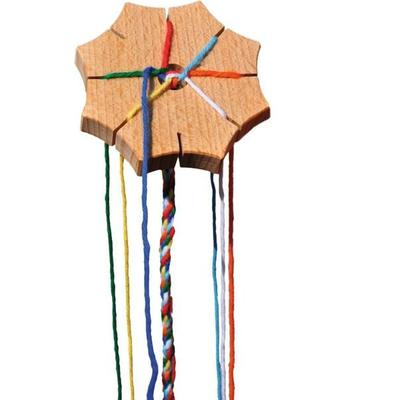
Fagus® 019146 - DIY Knüpfstern mit Baumwollgarn, Handarbeit, BastelnEin Sehr Schön Verarbeiteter Stern Aus Geöltem Vollholz, Angenehm In Der Hand Zu Halten, Ja Fast Ein Handschmeichler, Ca. 8,5 Cm Ø X 1,5 Cm Dick, Mit Garn Für Die Ersten Bändchen. Ab 4 Jahren, Fördert Feinmotorik Und Ausdauer.13,39 €*Versand: 2,95 €Sichere Weiterleitung zum Anbieter
-
Hillringhaus, Silvia: An die Materialien - fertig - KUNST!An die Materialien - fertig - KUNST! , Neue Ideen für bewährte Techniken in der Sek I , Innenraumbeleuchtungen > Lichter & Leuchten , Erscheinungsjahr: 20230116, Produktform: Kartoniert, Beilage: Klebebindung, Autoren: Hillringhaus, Silvia, Seitenzahl/Blattzahl: 128, Keyword: Druckverfahren; Kunst-Ideen; Unterricht; Schule; Lehrer und Lehrerin; Schüler und Schülerin, Fachschema: Pädagogik / Schule, Interesse Alter: empfohlenes Alter: ab 10 Jahre, Altersempfehlung / Lesealter: 18, ab Alter: 10, Warengruppe: TB/Didaktik/Methodik/Schulpädagogik/Fachdidaktik, Fachkategorie: Weiterführende Schulen, Text Sprache: ger, UNSPSC: 49019900, Warenverzeichnis für die Außenhandelsstatistik: 49019900, Verlag: Verlag an der Ruhr GmbH, Verlag: Verlag an der Ruhr GmbH, Verlag: Verlag an der Ruhr, Länge: 294, Breite: 207, Höhe: 11, Gewicht: 546, Produktform: Klappenbroschur, Genre: Sozialwissenschaften/Recht/Wirtschaft, Genre: Sozialwissenschaften/Recht/Wirtschaft, Herkunftsland: DEUTSCHLAND (DE), Katalog: deutschsprachige Titel, Katalog: Gesamtkatalog, Katalog: Kennzeichnung von Titeln mit einer Relevanz > 30, Katalog: Lagerartikel, Book on Demand, ausgew. Medienartikel, Relevanz: 0010, Tendenz: -1, Unterkatalog: AK, Unterkatalog: Bücher, Unterkatalog: Lagerartikel, Unterkatalog: Taschenbuch,25,99 €*Versand: 0,00 €Sichere Weiterleitung zum Anbieter
-
Wer kann bei xnview helfen?
Bei xnview kann in erster Linie der Kundensupport helfen. Es gibt auch eine aktive Community von Nutzern, die in Foren oder auf Social-Media-Plattformen Unterstützung anbieten können. Darüber hinaus gibt es auch zahlreiche Online-Tutorials und Anleitungen, die bei der Nutzung von xnview helfen können. **
-
Wie kann ich Fotos bei XnView retuschieren?
Um Fotos bei XnView zu retuschieren, öffne das gewünschte Foto in der Software. Klicke dann auf das Retuschierungs-Tool in der Symbolleiste, um unerwünschte Elemente zu entfernen oder Fehler zu korrigieren. Verwende die verschiedenen Pinsel- und Auswahlwerkzeuge, um die gewünschten Änderungen vorzunehmen, und speichere das bearbeitete Foto, wenn du mit der Retuschierung zufrieden bist. **
-
Wie kann man Bilder in XnView sofort speichern?
Um Bilder in XnView sofort zu speichern, können Sie die Tastenkombination "Strg + S" verwenden oder auf "Datei" in der Menüleiste klicken und dann "Speichern" auswählen. Sie können auch die Option "Speichern unter" wählen, um das Bild unter einem neuen Namen oder in einem anderen Format zu speichern. **
-
Wie schalte ich die automatische Namenssortierung in xnview aus?
Um die automatische Namenssortierung in XnView auszuschalten, musst du in den Einstellungen des Programms gehen. Klicke auf "Optionen" und dann auf "Allgemein". Dort findest du die Option "Automatische Namenssortierung" und kannst sie deaktivieren. **
Ähnliche Suchbegriffe für XnView
-
Nähset Reise Notfall Nähen Reparatur Handarbeit Basteln farbig sortiert 10Das unverzichtbare Nähset für schnelle Reparaturen und kreative Projekte Entdecken Sie das praktische Nähset, das Ihnen bei kleinen Nähpannen schnell und unkompliziert zur Seite steht. Dieses kompakte Set ist der ideale Begleiter für zu Hause, unterwegs oder auf Reisen und enthält alles Notwendige, um abgerissene Knöpfe anzunähen oder kleine Risse zu flicken. Mit 10 Nadeln, die bereits mit farblich sortierten Fäden bestückt sind, und zwei passenden Knöpfen sind Sie für jede Situation bestens ausgerüstet. Nie wieder lange nach der passenden Nähutensilie suchen – alles ist griffbereit in einem handlichen Paket. Produktdetails und Vielseitigkeit Dieses Nähset ist darauf ausgelegt, maximale Effizienz und Benutzerfreundlichkeit zu bieten. Die 10 Nadeln sind bereits eingefädelt, was Ihnen wertvolle Zeit spart und ein sofortiges Loslegen ermöglicht. Die Fäden sind in einer breiten Palette von Farben sortiert, sodass Sie stets den passenden Farbton für Ihre Kleidung oder Bastelarbeiten finden. Die zwei beiliegenden Knöpfe ergänzen das Set perfekt und sind vielseitig einsetzbar. Ob Sie ein Anfänger oder ein erfahrener Handarbeits-Liebhaber sind, dieses Set wird Ihre Erwartungen erfüllen und Ihnen zuverlässige Dienste leisten. Seine kompakten Maße machen es zum idealen Reisebegleiter. Inhalt: 10 Nadeln mit Faden (farblich sortiert), 2 Knöpfe Sofort einsatzbereit: Nadeln sind bereits eingefädelt Farbenvielfalt: Fäden in verschiedenen Farben für jede Gelegenheit Kompakt und leicht: Ideal für jede Handtasche oder Reisegepäck Robust und langlebig: Hochwertige Materialien für dauerhaften Gebrauch Faktenblatt zum Nähset Modell/Variante: Kompaktes Nähset Maße Nadeln: ca. 30-50 mm Länge Maße Knöpfe: ca. 10-15 mm Durchmesser Materialien: Metall (Nadeln), Polyester (Faden), Kunststoff (Knöpfe) Kompatibilität: Universell für alle Stoffarten und Nähprojekte geeignet Lieferumfang: 10 Nadeln (eingefädelt, farblich sortiert), 2 Knöpfe SKU: 12319 GTIN: 4037684172750 Nutzen und Anwendungsbereiche Das Nähset ist ein praktischer Helfer in zahlreichen Situationen. Es ist ideal für: Schnelle Reparaturen: Ein loser Knopf am Hemd, ein kleiner Riss in der Hose oder eine offene Naht am Rock – mit diesem Set haben Sie alles griffbereit. Reisen und unterwegs: Ob im Urlaub, auf Geschäftsreise oder einfach im Auto – das Set passt in jede Tasche und hilft bei unerwarteten Textilpannen. DIY-Projekte und Bastelarbeiten: Ergänzen Sie Ihr kreatives Repertoire für kleine Handarbeiten, Dekorationen oder Puppenkleidung. Anfänger und Profis: Die einfache Handhabung macht es sowohl für Näh-Neulinge als auch für erfahrene Näher zu einem nützlichen Utensil. Dieses Set ist nicht geeignet für größere Schneiderarbeiten oder den Einsatz in professionellen Nähmaschinen. Häufig gestellte Fragen (FAQ) zum Nähset Ist das Nähset für Anfänger geeignet? Ja, das Nähset ist dank der bereits eingefädelten Nadeln und der einfachen Handhabung ideal für Anfänger und Personen mit wenig Näherfahrung geeignet. Welche Fadenfarben sind enthalten? Das Set enthält 10 Nadeln mit farblich sortierten Fäden, die eine gute Auswahl für die meisten kleinen Reparaturen und Projekte bieten. Die genaue Farbzusammensetzung kann variieren. Kann ich die Nadeln nach der Nutzung wiederverwenden? Ja, die Nadeln sind robust und für den mehrfachen Gebrauch konzipiert. Sie können nach dem Verbrauch des Fadens neu eingefädelt werden. Sind die Knöpfe im Set für alle Kleidungsstücke geeignet? Die zwei mitgelieferten Knöpfe sind Standardknöpfe, die für die meisten Hemden, Blusen oder leichte Jacken geeignet sind. Für spezielle Anwendungen oder schwere Stoffe können andere Knöpfe erforderlich sein. Wie groß ist das Nähset? Das Nähset ist sehr kompakt gestaltet, um leicht in jede Tasche zu passen. Genaue Maße des Etuis sind nicht verfügbar, aber es ist so konzipiert, dass es wenig Platz einnimmt.3,39 €*Versand: 5,95 €Sichere Weiterleitung zum Anbieter
-
ACROS Nabenlager-Werkzeug DIYACROS Nabenlager-Werkzeug DIY Aus dem beschaulichen Renningen, im grünen Baden Württemberg, direkt an Dein Bike! Hinter Acros steckt eine Gruppe leidenschaftlicher Radfahrer und Ingenieure. Ihr Motto: ride more, worry less. Mit diesem kompakten Nabenlager-Einpresswerkzeug kannst du frische Lager in alle Acros Nineteen Naben einpressen. Der faserverstärkte Kunststoff schont die Nabe und die Lager. Die Belastung liegt nur auf dem Außenring des Lagers, wodurch Du das Kugellager schonst und schon beim Einbau die Lebensdauer verlängerst. Mit ihm gelingt die Montage von folgenden Lagern: - SAC1928R1 - SAC1930R1 - SAC2334 technische Daten: Einsatzbereich: Montage von Nabenlagern in Acros Nineteen Naben Kompatibilität: Lagertyp SAC1928, SAC1930, SAC2334 Material: faserverstärkter Kunststoff, Stahl Farbe: schwarz Gewicht laut Hersteller: 250g Gewicht selbst gewogen: 131g Lieferumfang: 1x ACROS Nabenlager-Werkzeug DIY21,00 €*Versand: 4,75 €Sichere Weiterleitung zum Anbieter
-
Wie kann man bei XnView ein Bild schwarz-weiß machen?
Um ein Bild in XnView schwarz-weiß zu machen, öffnen Sie das Bild in der Software. Gehen Sie dann zu "Bild" und wählen Sie "Farben konvertieren". Wählen Sie im Dropdown-Menü "Graustufen" aus und klicken Sie auf "OK", um das Bild in Schwarz-Weiß umzuwandeln. **
-
Wie kann ich das Symbol zum Zuschneiden in XnView wieder aktivieren?
Um das Symbol zum Zuschneiden in XnView zu aktivieren, öffnen Sie das Programm und gehen Sie zu "Ansicht" in der oberen Menüleiste. Klicken Sie dann auf "Symbolleisten" und stellen Sie sicher, dass das Kontrollkästchen für "Zuschneiden" aktiviert ist. Wenn es bereits aktiviert ist, versuchen Sie, das Programm neu zu starten oder die Einstellungen zurückzusetzen. **
-
Wie kann ich die Hintergrundfarbe in xnview nach dem Ausschneiden schwarz machen?
Um die Hintergrundfarbe in XnView nach dem Ausschneiden schwarz zu machen, kannst du den "Hintergrund entfernen" -Effekt verwenden. Wähle das ausgeschnittene Bild aus und gehe dann zu "Bild" > "Effekte" > "Hintergrund entfernen". Wähle die Farbe "Schwarz" aus und wende den Effekt an. Dadurch wird der Hintergrund des ausgeschnittenen Bereichs schwarz gemacht. **
-
Wie kann ich in XnView die Auswahl der Miniaturbilder von Verzeichnissen einstellen?
Um die Auswahl der Miniaturbilder in XnView einzustellen, öffnen Sie das Programm und gehen Sie zu den Einstellungen. Klicken Sie auf "Miniaturbilder" oder "Vorschau" und wählen Sie die gewünschte Option aus, z.B. "Automatisch", "Manuell" oder "Nach Dateityp". Speichern Sie die Einstellungen und die Auswahl der Miniaturbilder wird entsprechend angepasst. **
* Alle Preise verstehen sich inklusive der gesetzlichen Mehrwertsteuer und ggf. zuzüglich Versandkosten. Die Angebotsinformationen basieren auf den Angaben des jeweiligen Shops und werden über automatisierte Prozesse aktualisiert. Eine Aktualisierung in Echtzeit findet nicht statt, so dass es im Einzelfall zu Abweichungen kommen kann. ** Hinweis: Teile dieses Inhalts wurden von KI erstellt.